

Fonctionnalités de DIO-TOOLS-David1327
Vous trouverez ici la description détaillée des fonctions du DIO-TOOLS-David1327.
Sommaire des questions
Q1: Comment l'installer ? 🔗
Le navigateur a besoin de Tampermonkey pour prendre en charge le script.
Si vous l’avez déjà installé, vous devriez voir l’icône
 dans le coin supérieur droit de la fenêtre de votre navigateur.
S’il n’est pas encore installé, suivez l’étape 1. S’il est déjà installé, passez directement à l’étape 2.
1) Installation de Tampermonkey
Cliquez sur l’icône de votre navigateur ci-dessous :


Cliquez sur Ajouter à Chrome / Firefox (ou Obtenir).
Si vous ne voyez pas l’icône Tampermonkey
dans le coin supérieur droit, redémarrez votre navigateur.
2) Installation de DIO-TOOLS-David1327
Cliquez sur ce lien : DIO-TOOLS-David1327 pour installer le script dans Tampermonkey, puis cliquez sur Installer.
Ouvrez ou actualisez ensuite le site de Grepolis.
Pour vérifier que le script est actif, vous devriez voir le chiffre « 1 » sur fond rouge à côté de l’icône Tampermonkey.
Dans la barre latérale droite de la page principale du jeu, vous devriez également voir l’icône de la méduse :

Q2: Activer le "Mode développeur" 🔗
Il est nécessaire d’activer le Mode développeur dans les extensions de votre navigateur. Suivez notre tutoriel :
Voici à quoi cela ressemble en image :
-
Ouvrez les paramètres des extensions de votre navigateur en cliquant sur l’icône des extensions, puis sélectionnez Gérer les extensions.
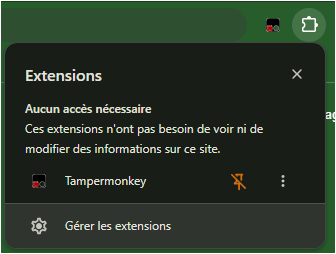
-
Activez le Mode développeur, puis cliquez sur Mettre à jour. N’hésitez pas à redémarrer le navigateur.

Q3: Permission d'exécuter des userscripts 🔗
Pour les utilisateurs de l’extension Tampermonkey (version 5.3+) sur un navigateur basé sur Chromium/Chrome, il est nécessaire d’activer soit le commutateur « Autoriser les Userscripts » (dans les paramètres de l’extension), soit le Mode développeur.
Pourquoi une permission pour exécuter des userscripts est-elle nécessaire ?
Une autorisation supplémentaire est demandée en raison du processus de sécurité en deux étapes pour les userscripts : la permission userScripts et l’activation du commutateur ou du Mode développeur. La permission userScripts seule ne déclenche pas d’avertissement lors de l’installation, ce qui permet aux utilisateurs de garder le contrôle sur l’exécution des scripts.
-
Faites un clic droit sur l’icône Tampermonkey (1), puis sélectionnez Gérer l’extension (2).
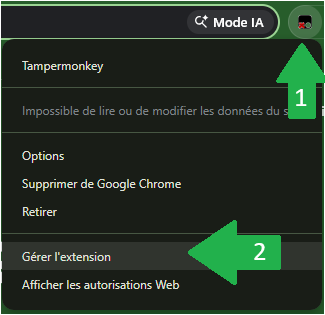
-
Recherchez et activez le commutateur « Autoriser les Userscripts ».

Q4: Comment activer/désactiver 🔗
Pour désactiver le script :
Cliquez sur l’icône
de Tampermonkey, repérez le script dans la liste, puis cliquez sur le cercle vert pour qu’il devienne rouge (le script est alors désactivé).
Après avoir actualisé Grepolis, le compteur Tampermonkey reste visible, mais l’icône de la méduse n’apparaît plus.
Pour activer le script :
Cliquez sur l’icône
de Tampermonkey, repérez le script dans la liste, puis cliquez sur le cercle rouge pour qu’il devienne vert (le script est alors activé).
Après avoir actualisé Grepolis, le compteur Tampermonkey et l’icône de la méduse sont de nouveau présents.
